

| 일 | 월 | 화 | 수 | 목 | 금 | 토 |
|---|---|---|---|---|---|---|
| 1 | 2 | |||||
| 3 | 4 | 5 | 6 | 7 | 8 | 9 |
| 10 | 11 | 12 | 13 | 14 | 15 | 16 |
| 17 | 18 | 19 | 20 | 21 | 22 | 23 |
| 24 | 25 | 26 | 27 | 28 | 29 | 30 |
| 31 |
- 공유기
- ROP
- tl mr 100
- Cross-cache attack
- kernel exploit
- 라우터
- System Management Mode
- memory
- UART
- Slab free list poisoning
- fini array
- linux ring 권한 구조
- physmap
- 커널
- tp link
- SMM
- 익스플로잇
- protection ring
- openwrt
- exploit
- mips
- Pwnable
- Kernel
- hardware hakcing
- e
- exit handler overwrite
- Router
- mr 100
- Today
- Total
haehet
TP-Link Archer C50 v6에 openwrt 설치하기 본문
이번 글에서는 TP-Link Archer C50에 openwrt를 설치해보는 과정을 서술하겠다.
1. openwrt란?
OpenWrt(Open Wireless Router)는 공유기, 라우터, 임베디드 네트워크 장비 등에 설치할 수 있는 오픈소스 기반의 라우터 운영체제이다. 일반적인 공유기는 제조사가 제공하는 펌웨어를 그대로 사용해야 하지만 OpenWrt를 설치하면 사용자가 라우터 내부 시스템을 직접 확인하고 수정할 수 있다.

2. openwrt를 사용하는 이유
내가 갑자기 OpenWrt를 라우터에 올리려는 이유는 공유기 내부에 직접 접속해서 네트워크 구현을 분석해보기 위해서이다. 원래는 TP-Link 기본 펌웨어 상태에서 UART를 통해 라우터 내부에 접근하고 부팅 로그와 내부 프로세스를 확인하면서 분석을 진행하려고 했다.
실제로 UART 연결 자체는 성공했지만, 핀헤더 납땜 및 연결 과정에서 RX 핀을 손상시켜 입력을 넣을 수 없는 상태가 되었다. UART 콘솔 출력은 어느 정도 확인할 수 있지만 명령어를 입력해서 root shell을 사용하는 것은 불가능해졌다.
그래서 방향을 조금 바꿔 TP-Link 기본 펌웨어 대신 OpenWrt를 설치하고 SSH를 통해 라우터 내부에 접근하기로 했다. OpenWrt를 사용하면 라우터 내부의 네트워크 설정과 프로세스 구조를 직접 확인할 수 있기 때문에 네트워크 공부와 라우터 분석 실습용으로 충분히 의미가 있다고 판단했다.
3. Openwrt 올리기
펌웨어 설정
먼저 라우터에 올릴 펌웨어를 구해주자. https://firmware-selector.openwrt.org/에 접속을 하고 우리가 원하는 펌웨어를 다운로드 받아주자.
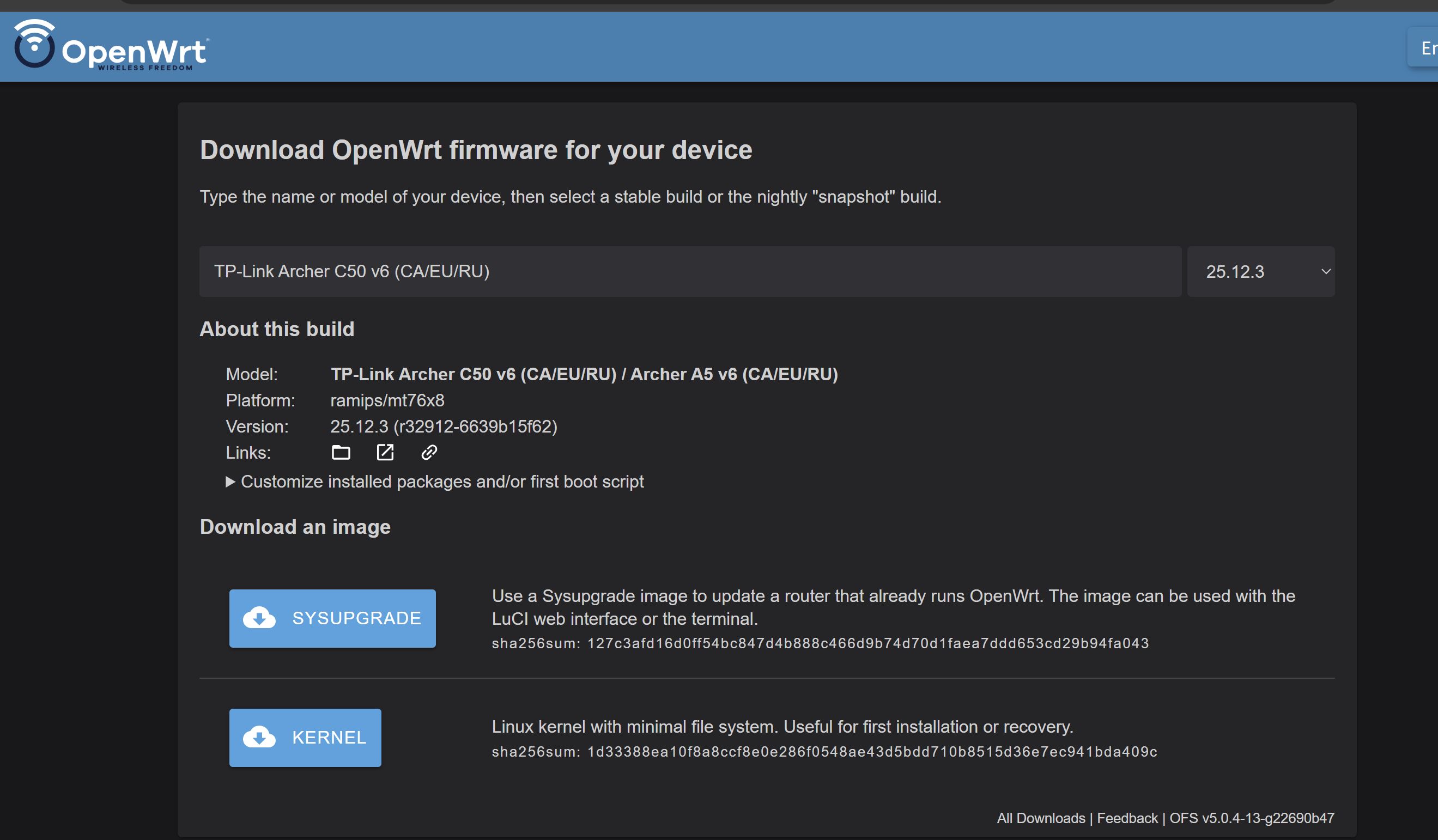
보통 factory 버전이 있어서 라우터에는 해당 버전을 그대로 다운로드 받아서 올려주면 된다. 하지만 나의 경우에는 예전 펌웨어 업그레이드 용인 SYSUPGRADE 버전밖에 없었다. 그래서 이런 경우에는 직접 펌웨어를 가공해줘야한다.
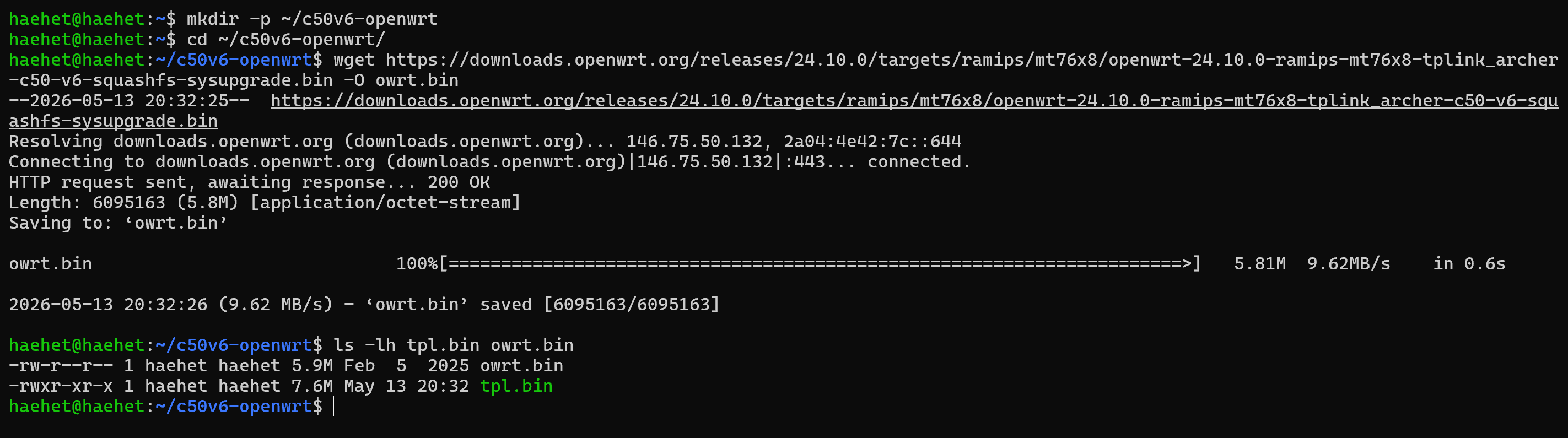
먼저 위와 같이 openwrt 펌웨어 이미지인 owrt.bin과 원래 tplink 공식 펌웨어인 tpl.bin (이름은 임의로 mv 명령어를 통해 바꾸었다.) 가져온다.

그 후 dd 명령어를 통해 Tplink 원래 펌웨어 앞부분에 있던 데이터를 boot.bin에 넣어준다. (0x20200바이트만큼 이 수치는 라우터 종류마다 다를 수 있다. 공식 페이지를 참고하자.) 이 과정을 수행하는 이유는 TP-Link 기본 웹 UI가 아무 펌웨어 이미지나 받아들이지 않기 때문이다. TP-Link 웹 UI는 펌웨어 파일 앞부분에 있는 특정 벤더 헤더나 부트 관련 데이터를 기준으로 업그레이드 이미지를 검사한다. 그 후 openwrt 펌웨와 합쳐줘서 라우터에 올릴 boot.bin을 완성한다.
라우터 펌웨어 업로드
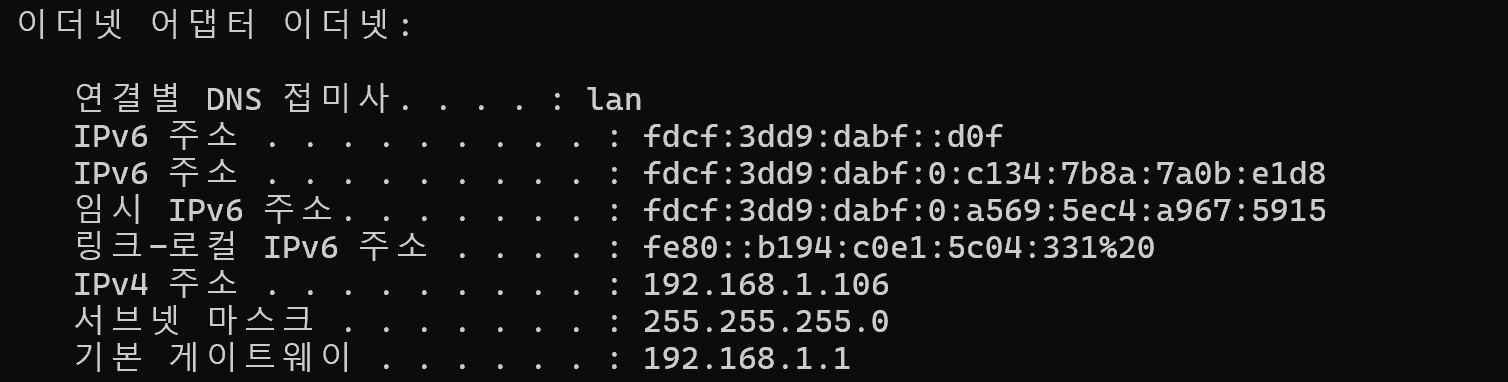
본래 펌웨어의 관리자 페이지에 접속해준다. Windows terminal인 경우 ipconfig 명령어를 입력해 주고 기본 게이트웨이에 접속을 해주면 된다 .


그 후 펌웨어 업그레이드 페이지로 이동하고 제작한 펌웨어를 업로드해준다.
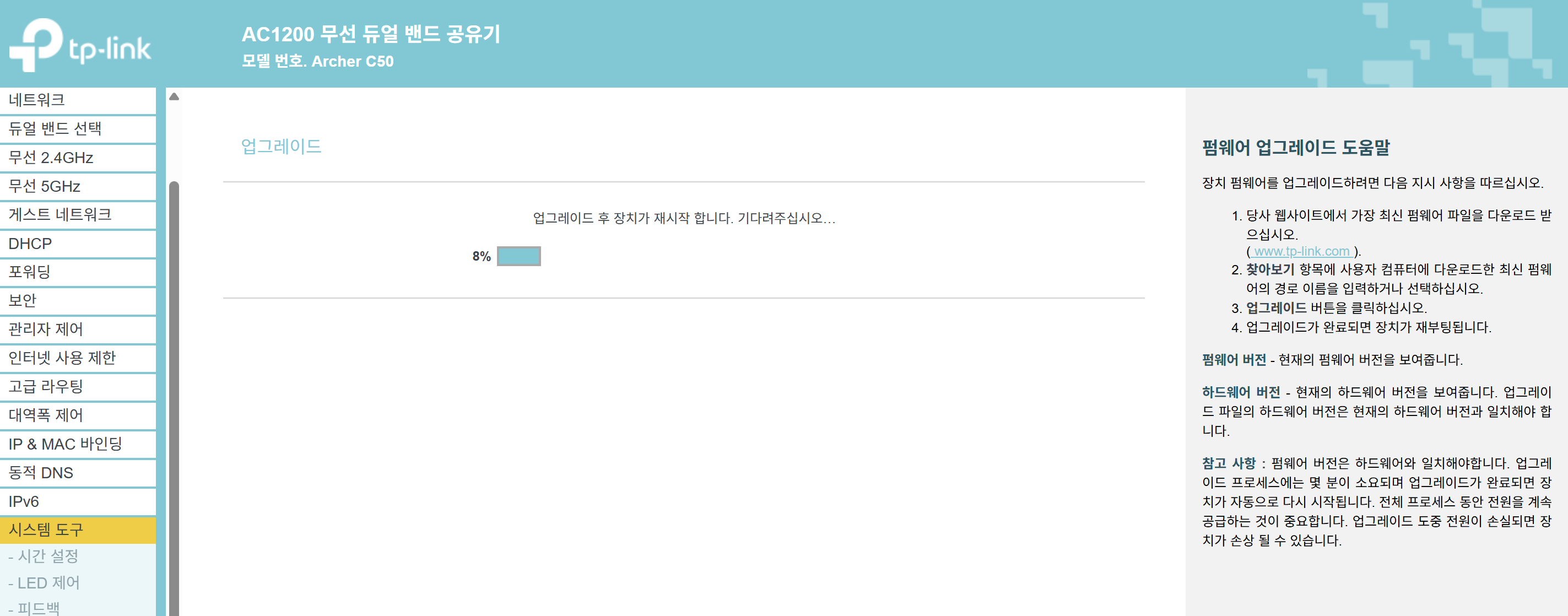
이후 조금 기다려주고 ipconfig 명령어를 실행시 기본게이트웨이가 192.168.1.1과 같이 변한 것을 확인 할 수있다. (랜선을 노트북에 연결하여 확인하는 것을 추천한다.)
이후 ssh를 통해 게이트웨이로 접속시 라우터 셸을 얻을 수 있다.
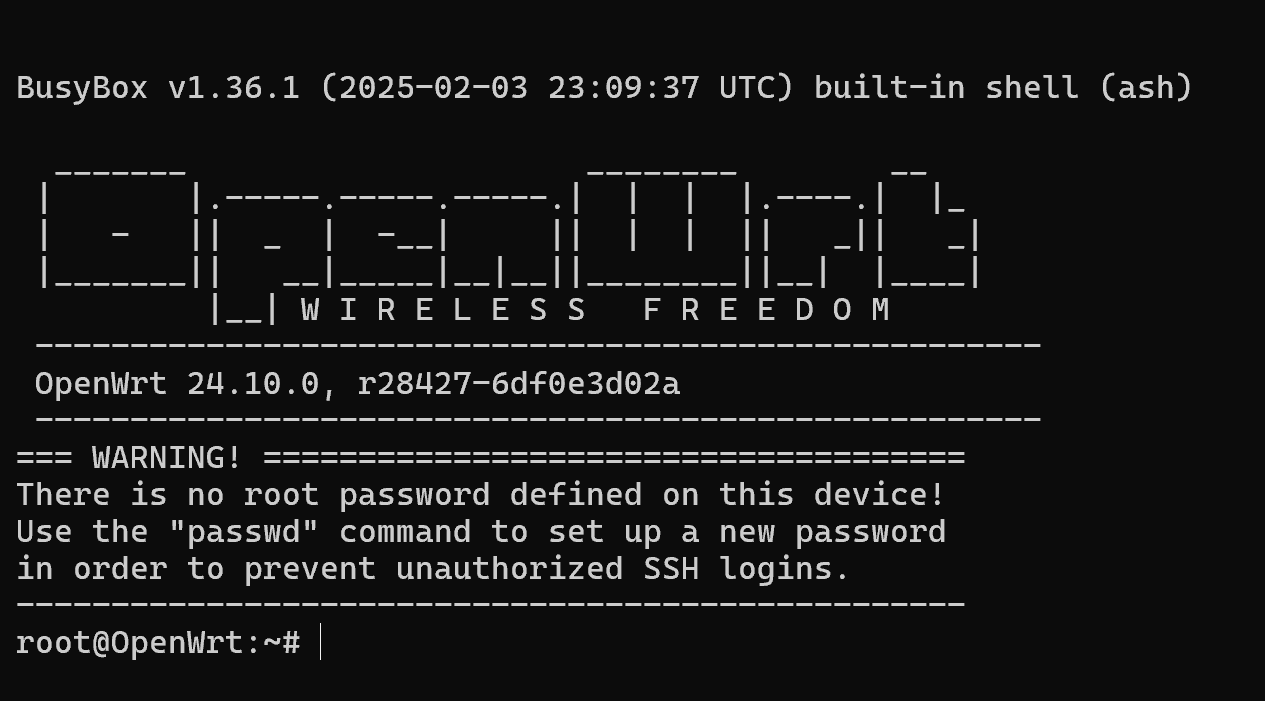
4. 라우터를 무선으로 인터넷에 연결하기
OpenWrt 설치와 SSH 접속까지 성공했으니 이제 이 라우터를 실제 네트워크 실습용으로 사용하기 위해 인터넷에 연결해보자. 가장 단순한 방법은 집 공유기와 Archer C50을 랜선으로 연결하는 것이지만 내 경우에는 랜선 연결이 불편했기 때문에 Archer C50이 집 공유기의 Wi-Fi를 받아오도록 구성하기로 했다.
먼저 openwrt 라우터의 관리자 페이지에 접속 후 wireless 부분에 들어간다.
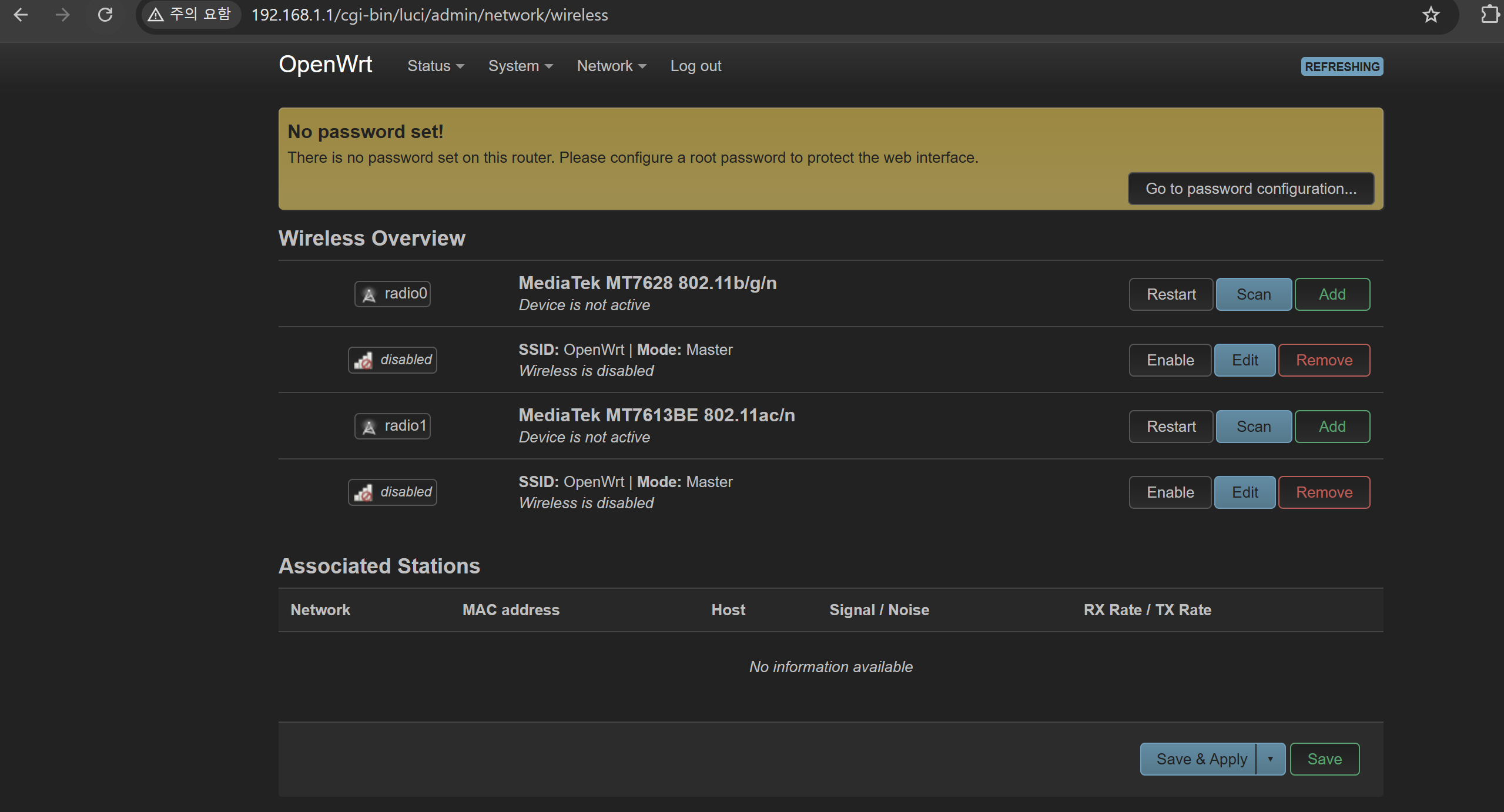
이 후 사용할 무선 장치를 선택 후 scan을 눌러준다. (나의 경우에는 radio1을 골랐다. MediaTek MT7613BE 802.11ac/n 5GHz)
그 다음에 내가 사용중인 라우터를 누르고 ssid, passwd등을 입력해주면 다음과 같이 인터넷 접속이 가능하다.

5. 마무리
이번 글에서는 집에 남아있던 TP-Link Archer C50 v6에 OpenWrt를 설치하고 이를 네트워크 실습용 라우터로 구성하는 과정을 정리했다. 다음 글에서는 이 라우터를 활용해서 직접 네트워크 패킷을 분석하거나 혹은 네트워크 구현이나 라우터 구현 등을 다뤄보겠다.
reference:
'Network' 카테고리의 다른 글
| Wi-Fi Network 구조 정리 (0) | 2026.05.21 |
|---|---|
| 무선 통신의 기초 - RF(Radio Frequency) 정리 (0) | 2026.05.06 |

